配置连接校园网
笔者学校校园网采用锐捷网页端认证,可通过有线和无线两种方式接入,一个账号绑定两台设备(指无感认证,开启后免认证),多余的设备即使接入到校园网,但在每天凌晨会强制断开,需要再次认证。虽然可以通过脚本模拟认证过程,但由于断开时段是随机的,需要一直 ping 检测网络是否断开,还是有点麻烦,因此路由器组网才是一劳永逸的解决方案。(笔者学校校园网似乎不会封禁路由器,因此可安心组网,至于其他学校,可能禁止私搭路由器,请另寻其他方法)
笔者宿舍的有线网口在宿舍门顶上,因此扯一根网线下来接到路由器的 WAN 口上,如果网口就在书桌旁边和插座一起,那就更方便了。此时会自动弹出校园网认证页面,显然,这是给路由器这个设备认证的,输入账号密码,路由器就能连到校园网。
记得给路由器开启无感认证,这样就不用登录账号认证了。
美化 OpenWRT 后台
接下来为 OpenWRT 后台安装中文语言包,并更换主题。
点击 System -> Software,进入软件包页面。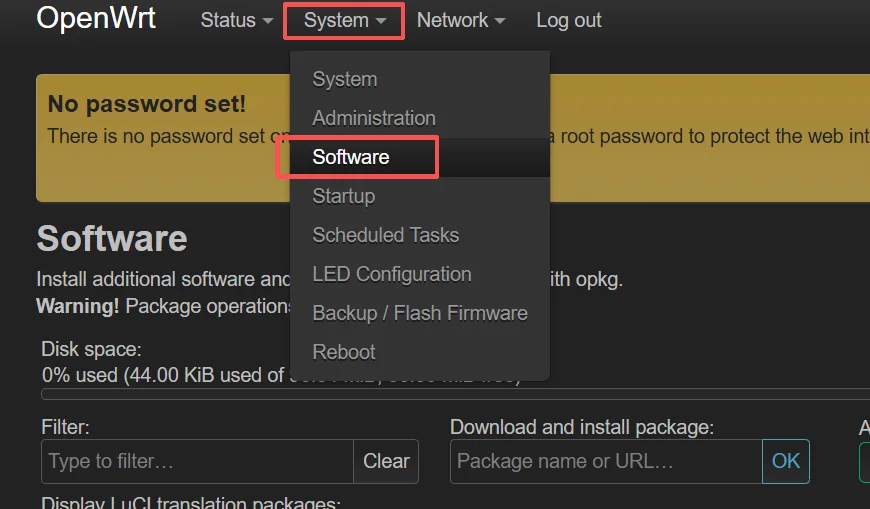
点击 Configure opkg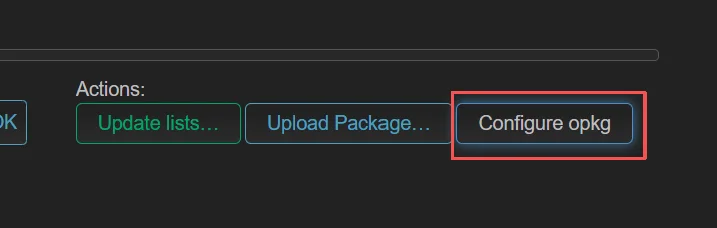
复制下面的配置到 /etc/opkg/distfeeds.conf 一栏中替换,更换 opkg 镜像源为清华源,加快下载速度。
src/gz openwrt_core https://mirrors.tuna.tsinghua.edu.cn/openwrt/releases/24.10.2/targets/ramips/mt7621/packages
src/gz openwrt_base https://mirrors.tuna.tsinghua.edu.cn/openwrt/releases/24.10.2/packages/mipsel_24kc/base
src/gz openwrt_kmods https://mirrors.tuna.tsinghua.edu.cn/openwrt/releases/24.10.2/targets/ramips/mt7621/kmods/6.6.93-1-ae7dcdf01cb63b83c64f5cb8d8960511
src/gz openwrt_luci https://mirrors.tuna.tsinghua.edu.cn/openwrt/releases/24.10.2/packages/mipsel_24kc/luci
src/gz openwrt_packages https://mirrors.tuna.tsinghua.edu.cn/openwrt/releases/24.10.2/packages/mipsel_24kc/packages
src/gz openwrt_routing https://mirrors.tuna.tsinghua.edu.cn/openwrt/releases/24.10.2/packages/mipsel_24kc/routing
src/gz openwrt_telephony https://mirrors.tuna.tsinghua.edu.cn/openwrt/releases/24.10.2/packages/mipsel_24kc/telephony
点击 Save 保存,然后点击 Update lists...,等待更新完成。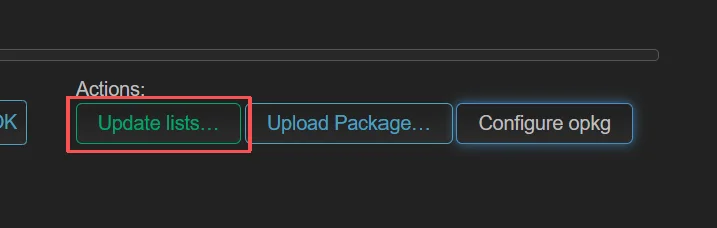
输入 zh-cn 搜索,安装 luci-i18n-base-zh-cn。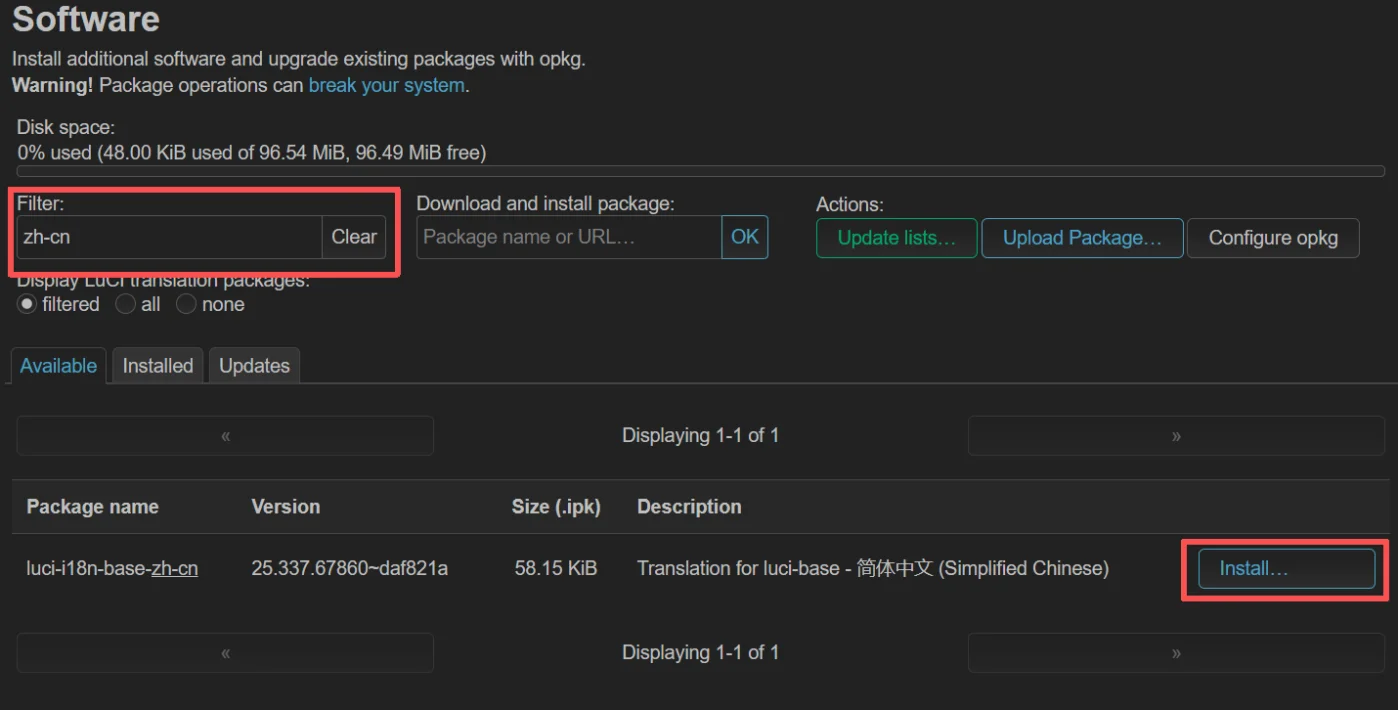
刷新页面,此时后台界面已经是中文了。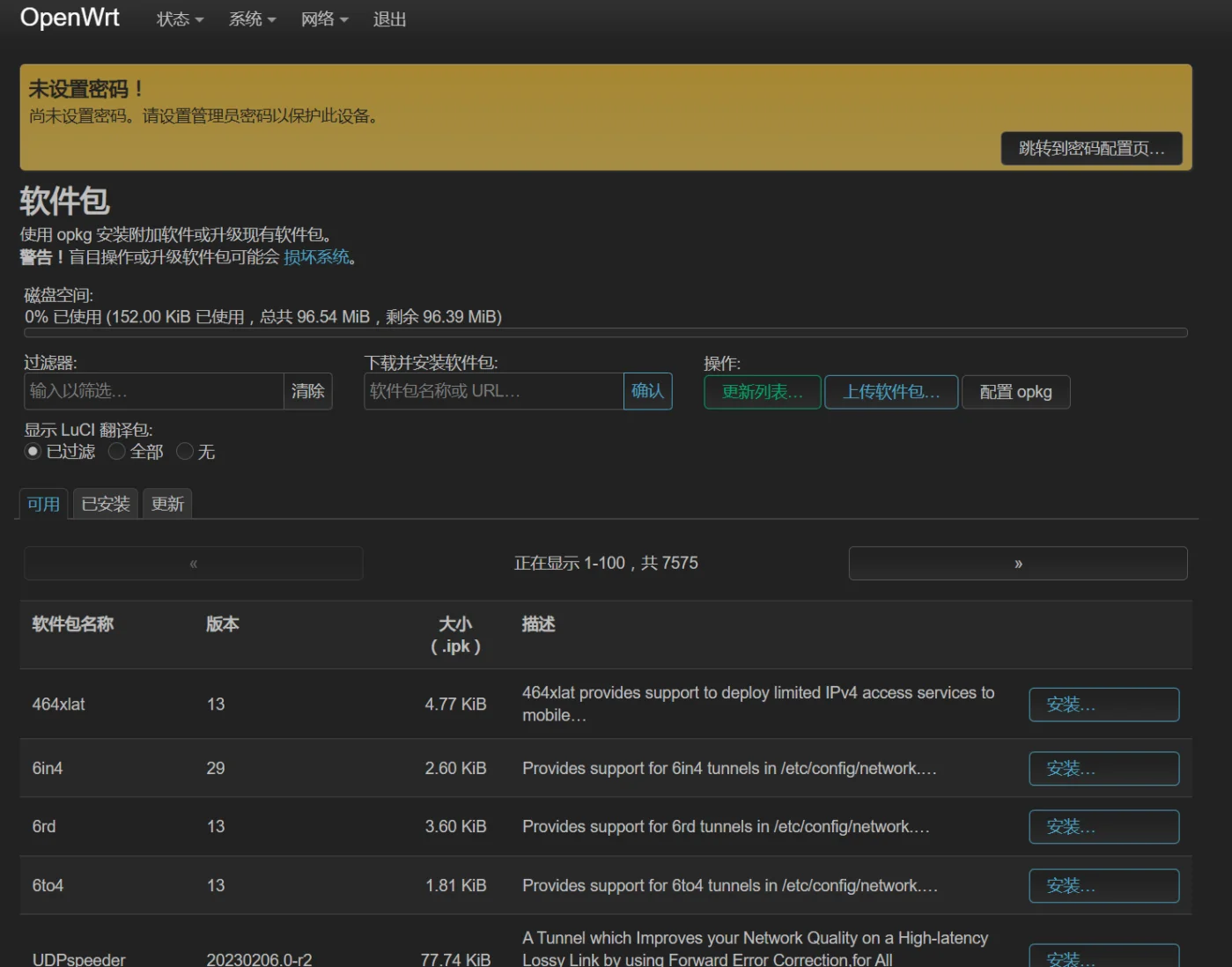
连接 SSH(注意地址已经变成 192.168.1.1),执行以下命令:
wget https://github.com/jerrykuku/luci-theme-argon/releases/download/v2.3.2/luci-theme-argon_2.3.2-r20250207_all.ipk
opkg install luci-theme-argon*.ipk
如果无法访问 github,也可手动从加速镜像源下载然后上传到路由器安装。
等待安装完成,刷新后台,新主题已经应用,界面变得美观了。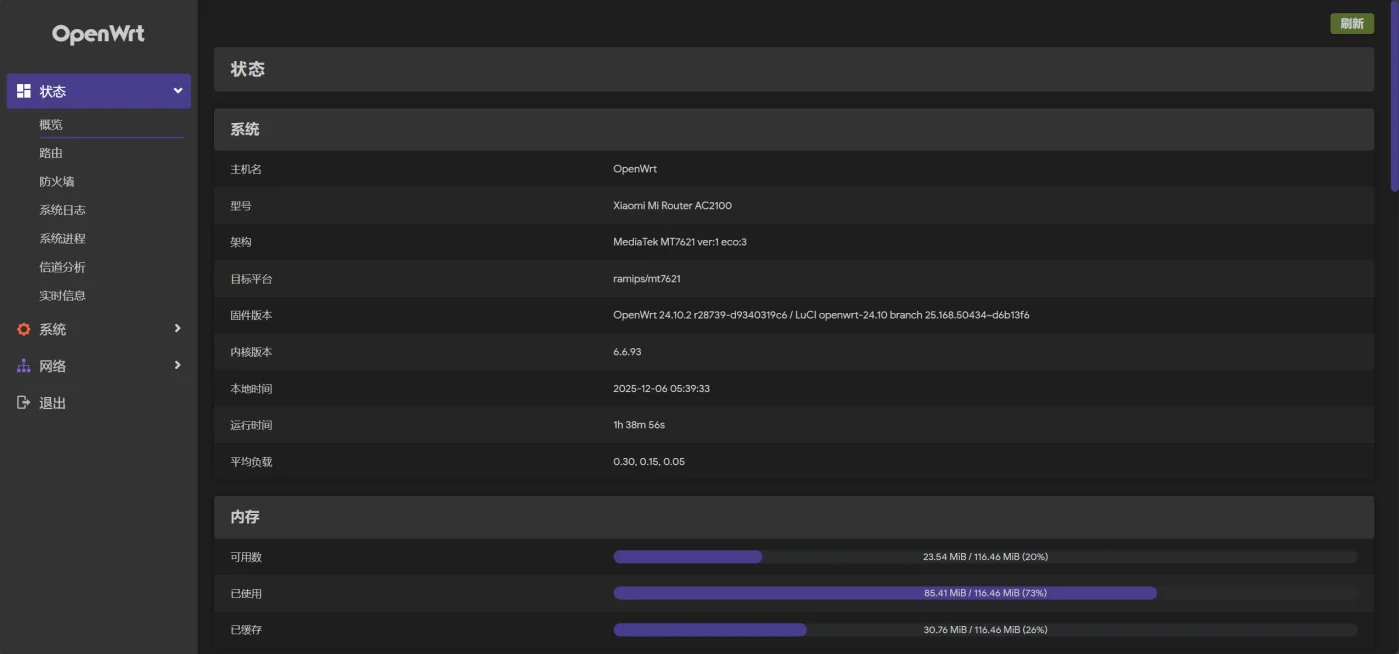
共享 IPv6 上网
查看 OpenWRT 后台的 网络 部分,注意到路由器 wan 口已经获取到了 ipv6 地址。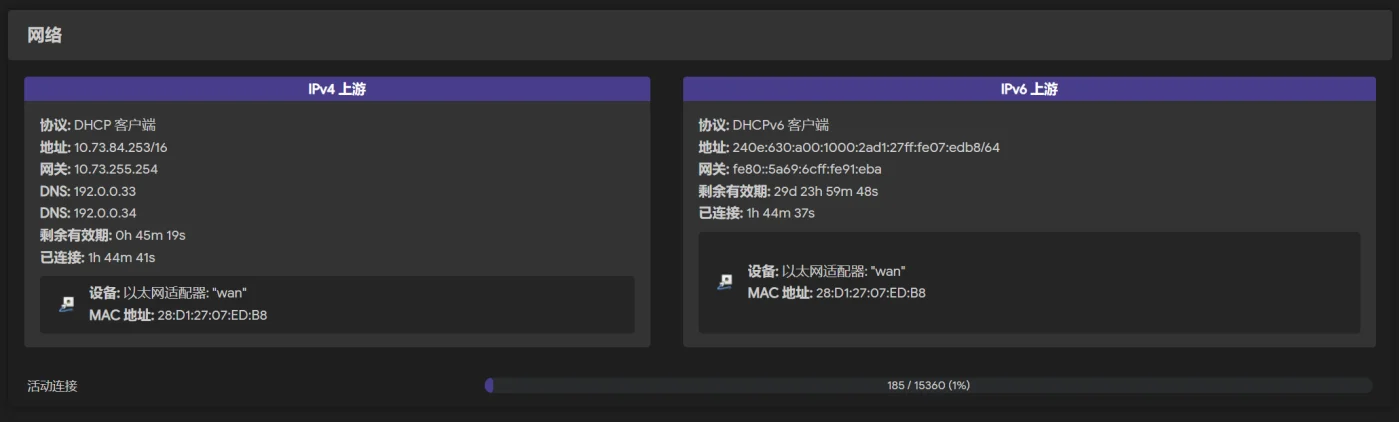
但电脑 ipv6 却无法上网,因为路由器 wan 口所分配到的 ipv6 地址并非 PD 前缀,/64 地址块只能用于一个网络段,无法再划分子网,因此考虑使用 NAT66,共享路由器的 ipv6 给其他设备访问公网。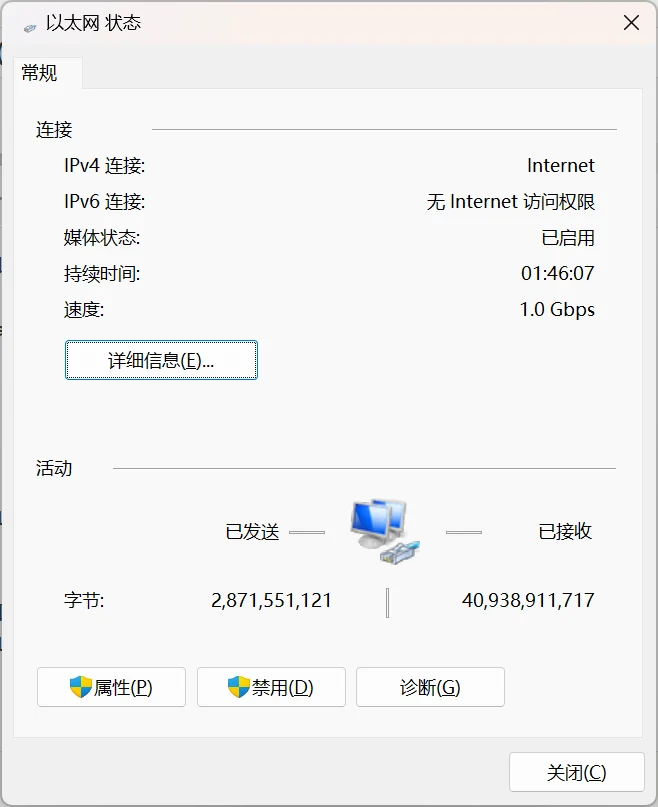
编辑 /etc/config/dhcp 文件,在 config dhcp 'lan' 下修改或添加以下配置。
option ra 'server'
option dhcpv6 'server'
option ra_management '1'
option ra_default '1'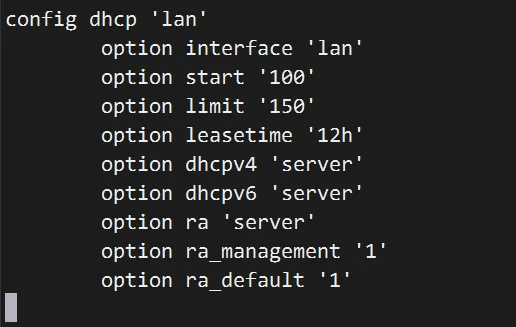
编辑 /etc/config/firewall 文件,添加以下配置。
config nat
        option name 'IPv6 Masquerade'
        option family 'ipv6'
        option src 'wan'
        option target 'MASQUERADE'
        list proto 'all'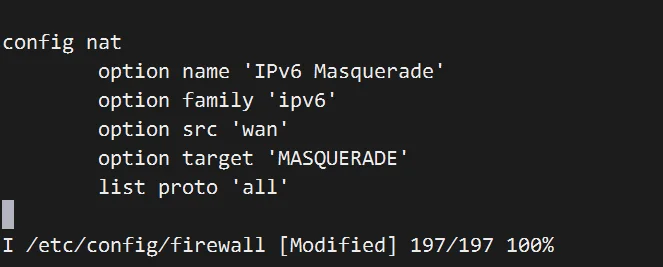
运行下面的命令获取默认网关。
ip -6 route | group default输出示例如下,复制其中的 网关和设备 这一串字符串。(示例为 fe80::5a69:6cff:fe91:eba dev wan)
粘贴到 route -A inet6 add default gw 后面构造一条命令,但先不执行。
route -A inet6 add default gw fe80::5a69:6cff:fe91:eba dev wan创建热插拔脚本,使得在路由器重启后也能自动设置 ipv6 路由。
vi /etc/hotplug.d/iface/99-ipv6-default-route添加以下内容,粘贴上面构造的命令。(不同设备获取到的默认网关不同,一定要替换成自己的 网关和设备 字符串)
#!/bin/sh
[ "$INTERFACE" = "wan" ] && [ "$ACTION" = "ifup" ] && {
    route -A inet6 add default gw fe80::5a69:6cff:fe91:eba dev wan
}
保存,随后在后台 网络 -> 接口 -> 全局网络选项中,将原先的 ipv6 ULA 前缀 fd 开头修改为 dd 开头,避免应用识别到内网 ipv6 地址,而不使用 ipv6,修改后,应用将会尽可能地使用 ipv6 连接。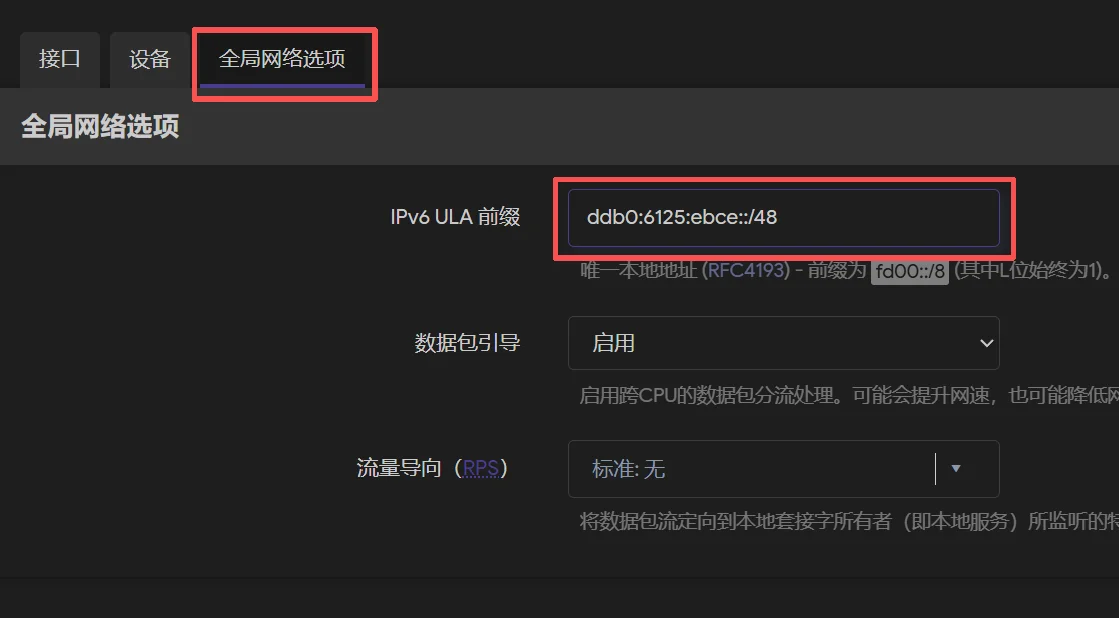
重启路由器,此时已经有 ipv6 Internet 访问了。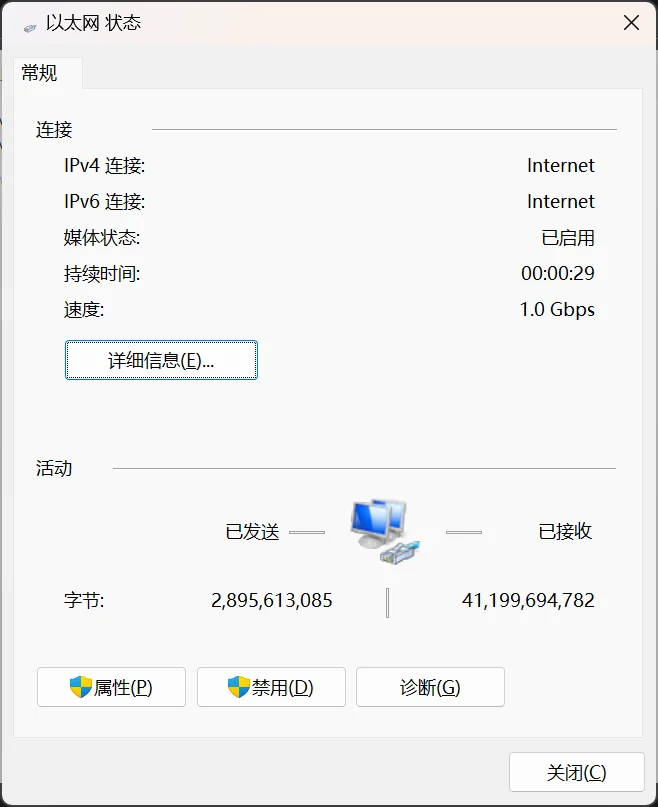
开启路由器无线服务
目前为止只有通过有线接入到路由器的设备能够上网,为了让手机也能连接到路由器,因此需要手动开启路由器的无线服务。
点击 网络 -> 无线,启用 2.4Ghz 和 5Ghz 频段广播。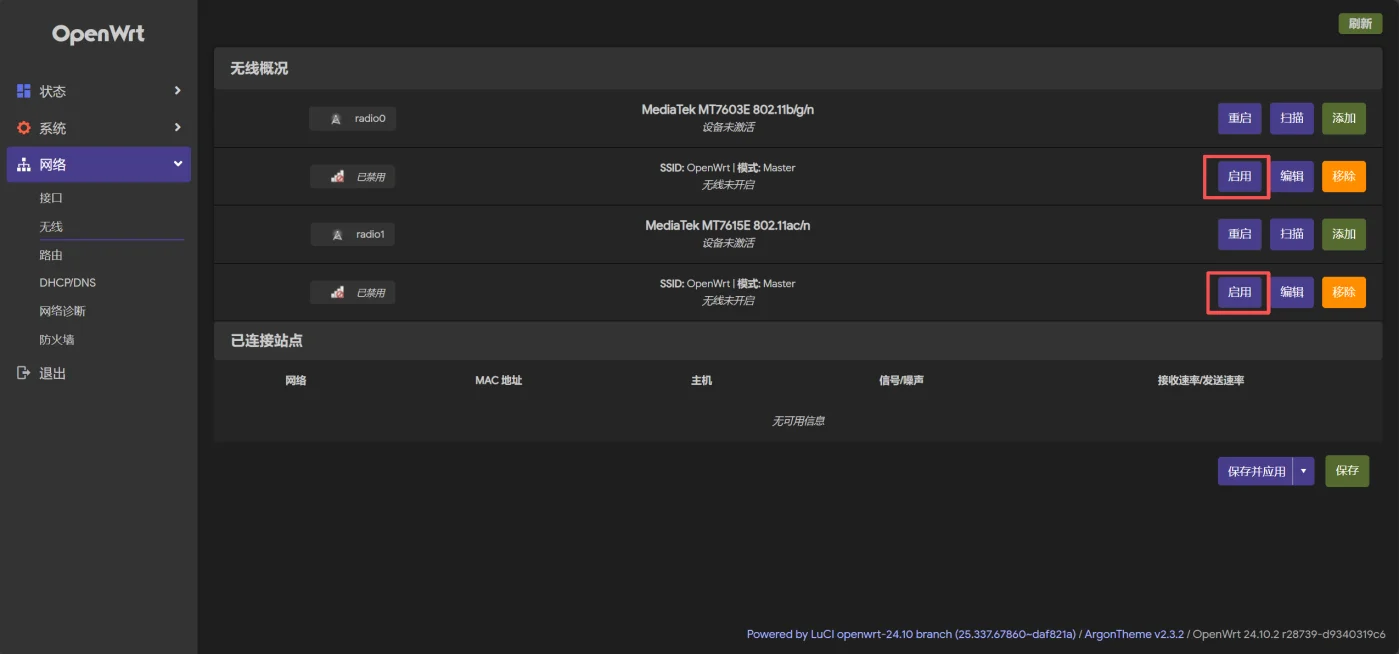
分别编辑这两个频段广播,设置加密方式和密码。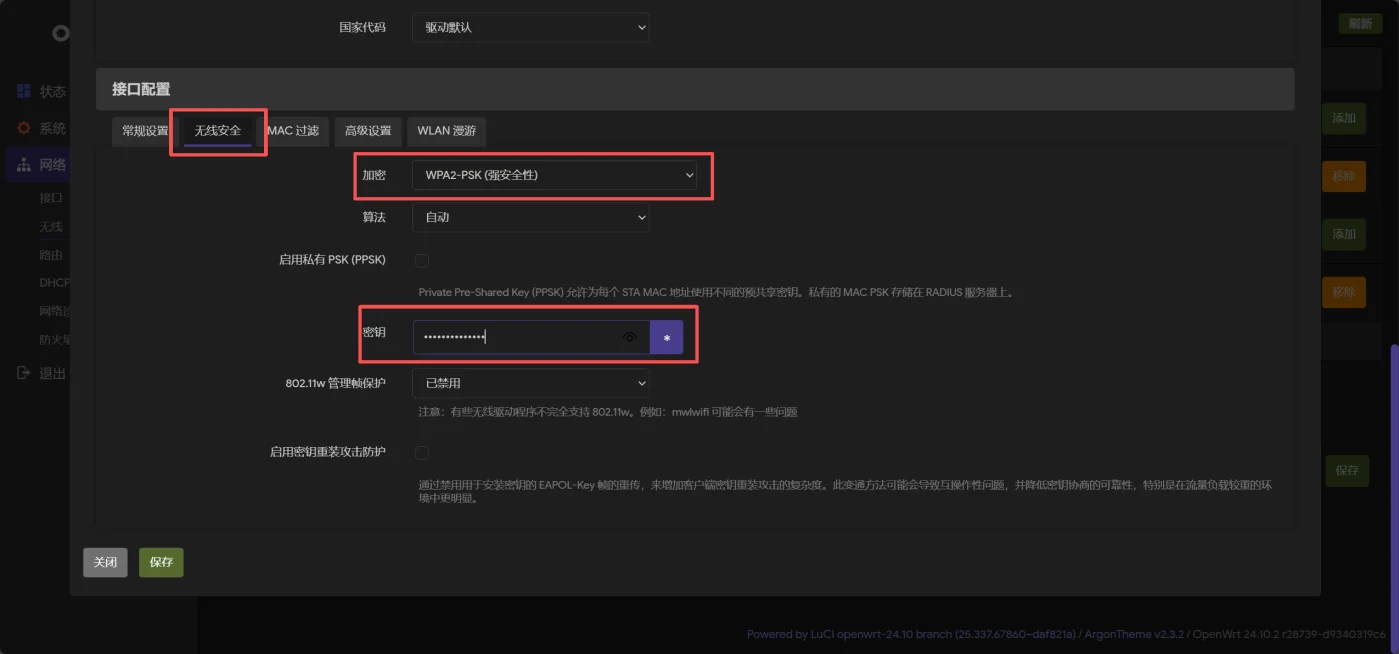
保存后,手机便可以通过无线接入到路由器,和电脑组成一个局域网了。
测试 IPv6
访问中科大测速网站,测试纯 ipv6 网络速度。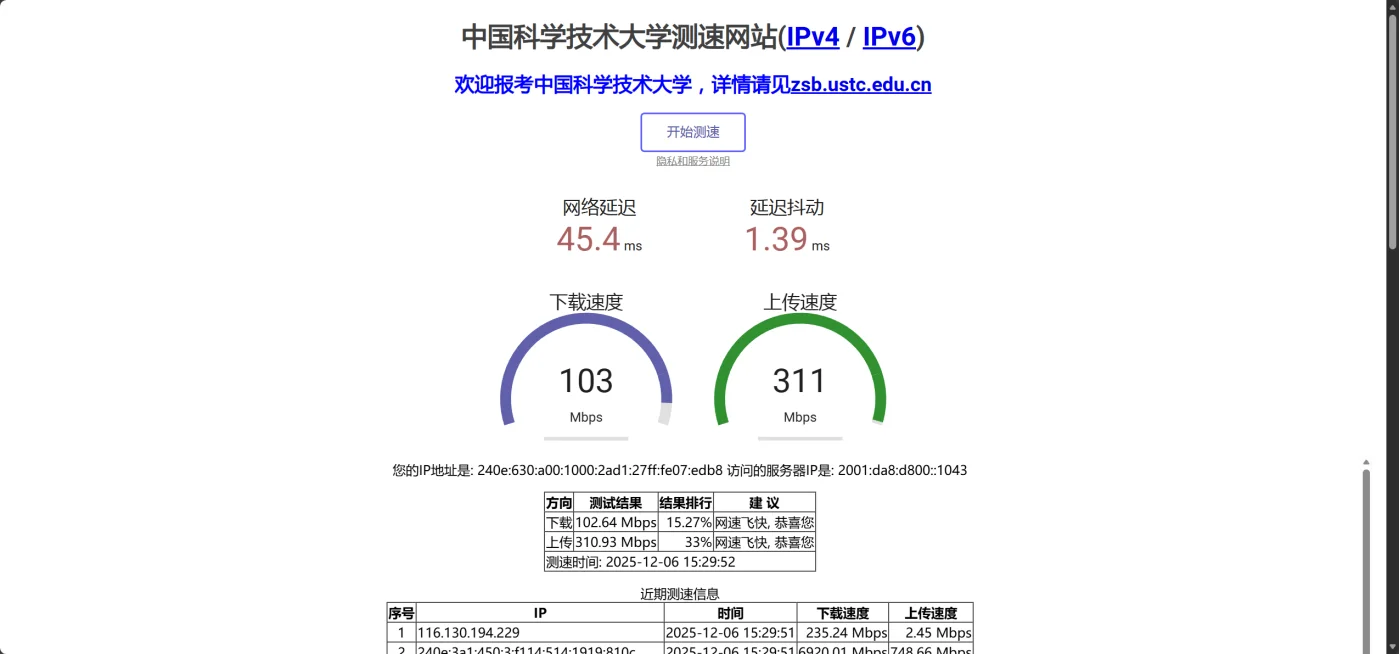
端口转发
如果想用校园网通过远程桌面连接到电脑,需配置端口转发,也就是将流向路由器的 3389 端口的请求,都转发到路由器内网中的电脑上。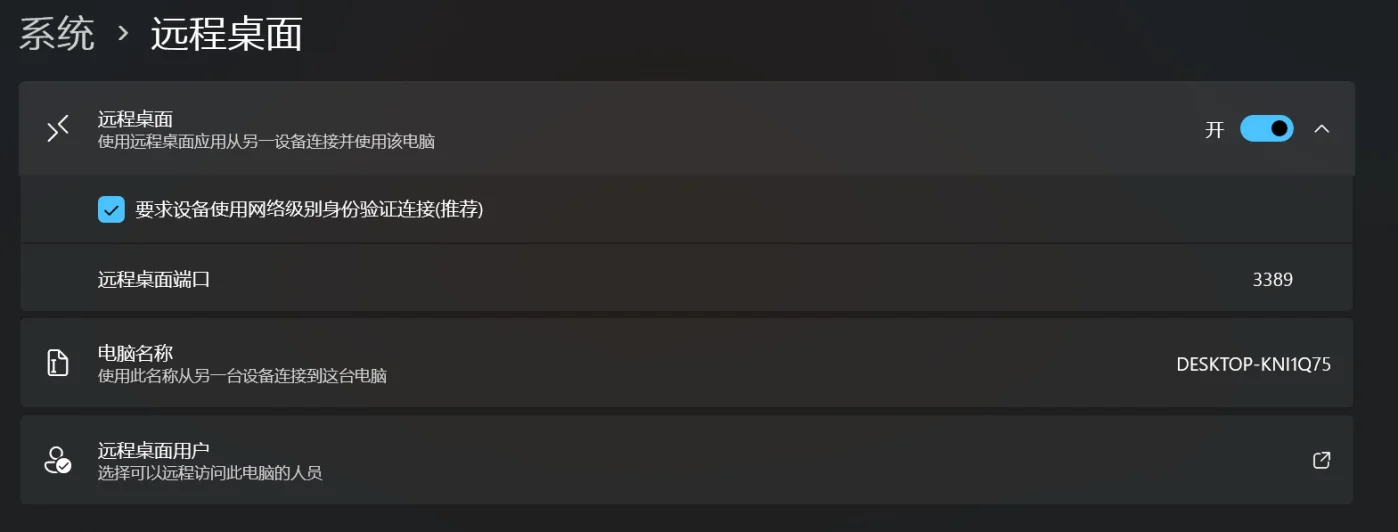
进入 OpenWRT 后台,点击 网络 -> 防火墙 -> 端口转发,添加一条规则。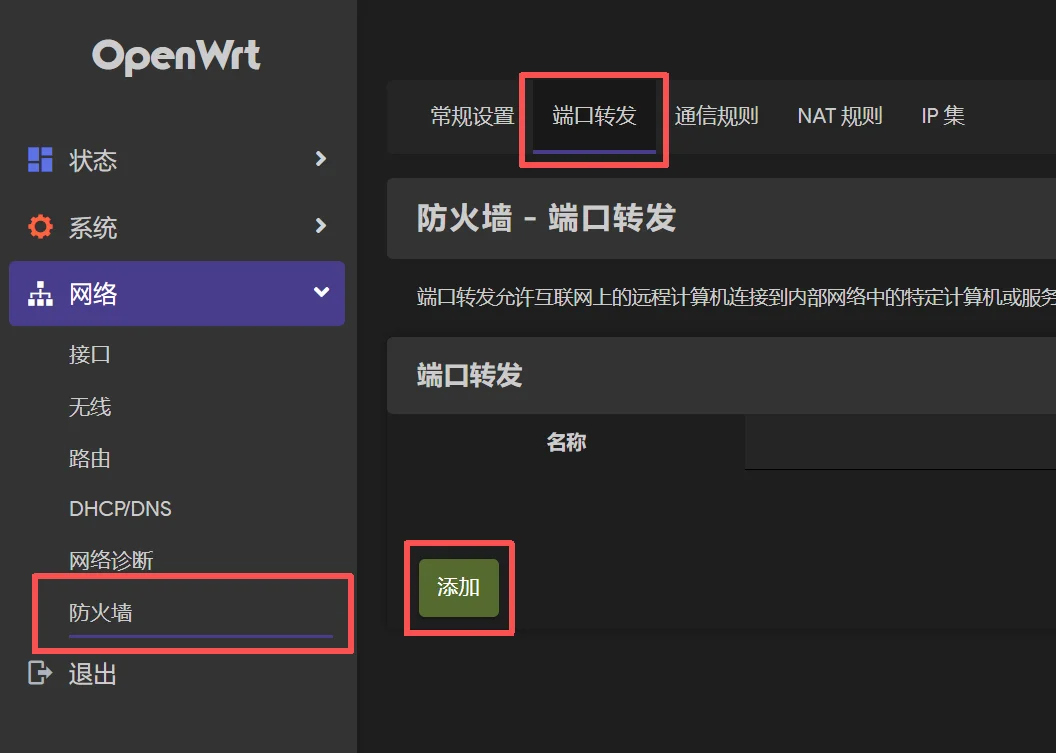
外部和内部端口都填上 3389,然后目标区域选择 lan,内部 IP 地址选择电脑的内网 IP。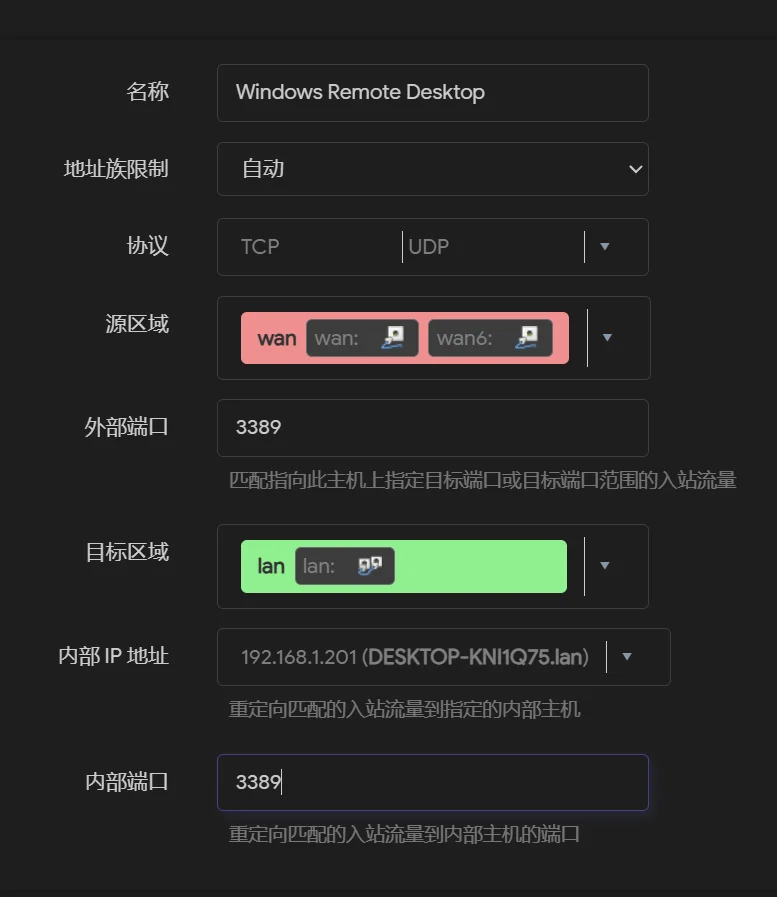
有关网速叠加
由于笔者学校校园网限速 30Mbps,实际上能跑到 100Mbps,能满足基本使用了,并且低带宽实现网速叠加,提升的效果不是很明显,所以没有去研究。OpenWRT 网速叠加的方案教程网上有很多,这里就不详细阐述了。
有关公网访问
由于学校一级路由器防火墙截断了所有入方向的流量,所有无法实现公网访问内网服务,像是 NAS 只能通过校园网内网访问。唯一的解决方案就是内网穿透,可参考网上的教程搭建。


提交评论 505 Database Query Error
纯纯的干货,实用。评论里有emoji时500 data base error。额,又说我操作频繁,403。