前言
接着之前的路由器 OpenWRT 折腾的文章,接下来就是组建一个低成本的 NAS 服务器。正好手头上有一块闲置的 OrangePi 3B 开发板,整机功耗不超过10W,再搭配一个 12V2A 的外接硬盘盒,总功耗控制在30W左右,性价比极高,非常适合轻量级的 NAS 应用。
准备工作
OrangePi 3B 开发板,内存 4G 或 8G 更好,当然我的是 2G,但也足够用了
USB3.0 集线器(带独立供电)
USB3.0 硬盘盒(带独立供电)
USB 千兆网卡
1TB 3.5寸机械硬盘
128GB 2230 固态硬盘
关于 OrangePi 3B
手上的这个 OrangePi 3B 是早期的 V1.1 版本,存在硬件缺陷,板载千兆网卡容易损坏,无法修复。所以只能通过 USB3.0 接口外接一个千兆网卡来解决网络连接的问题。
后期的 V2.1 已经没有这个问题,其他设备直接用板载的千兆网口就行。
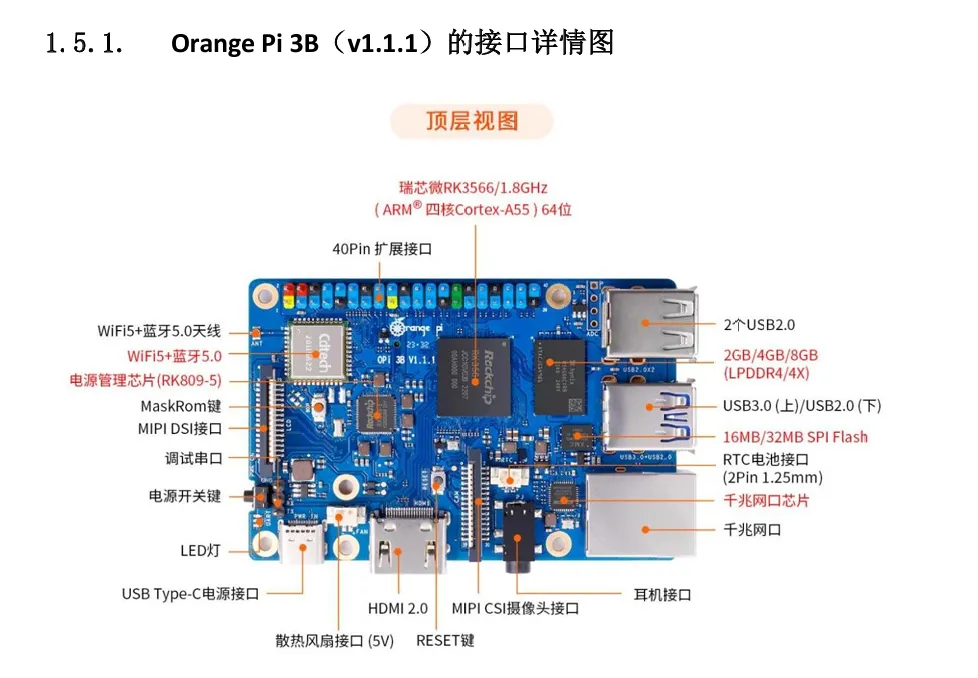
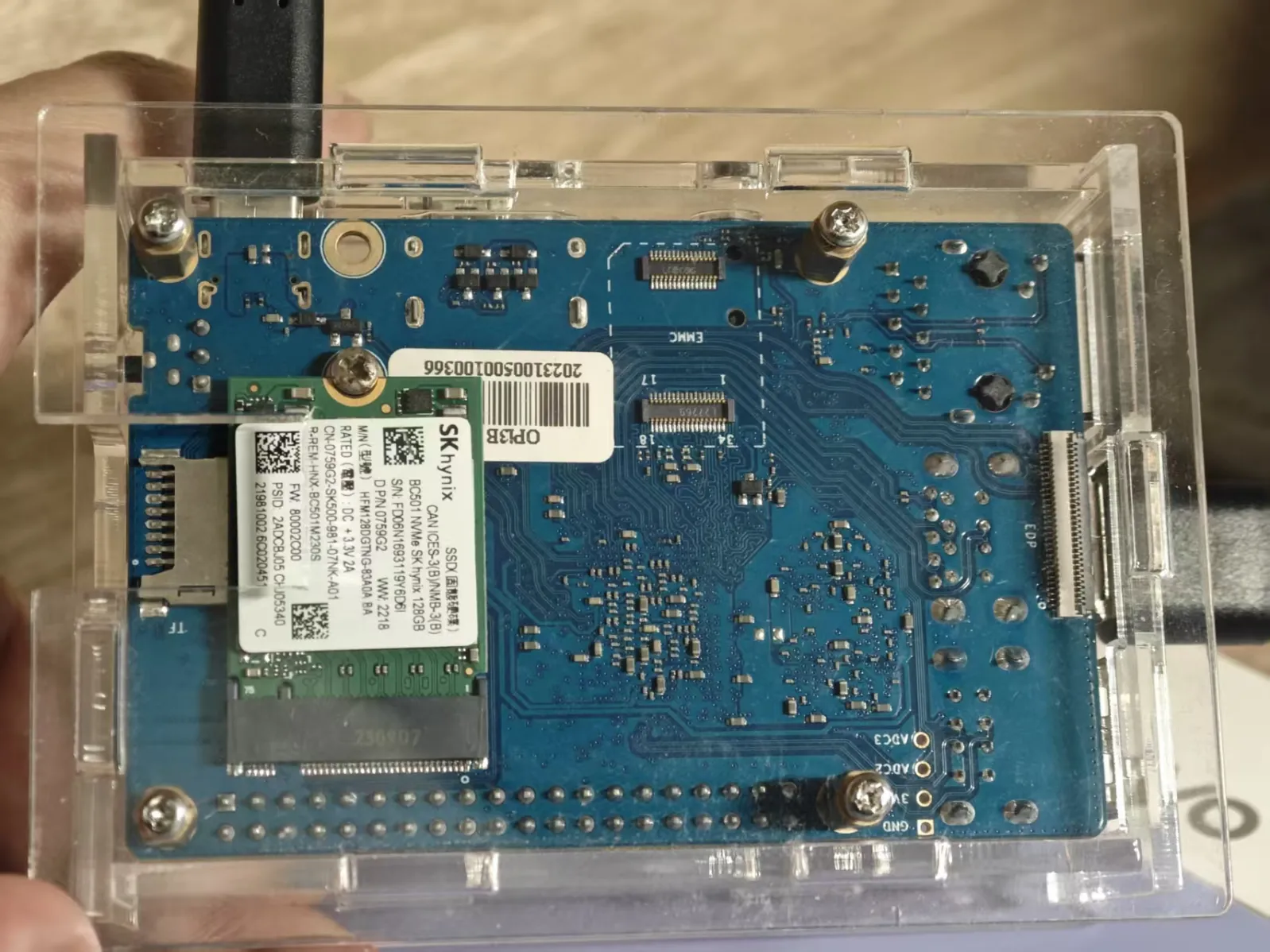
此外,开发板背面还配备了一个 NVMe M.2 接口,支持 PCIE 2.0,但仅兼容 2230 规格的 SSD。索性直接用 SSD 来当系统盘,读写速率远超 eMMC 和 MicroSD 卡,毕竟是 NAS 服务器,需要确保长期运行的稳定性,IO 性能可不能拖后腿。
附上连接图。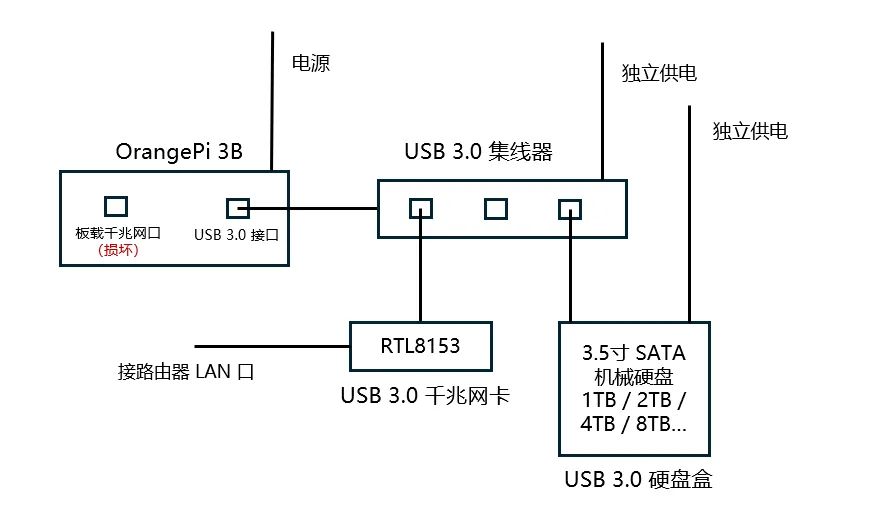
格式化硬盘为 ext4 并挂载
首先查看系统所有块设备信息。
lsblk -f可见硬盘设备名称为 sda,并且存在一个 ext4 类型的 sda1 分区。如果没有分区过或者分区类型不是 ext4,请看下一步。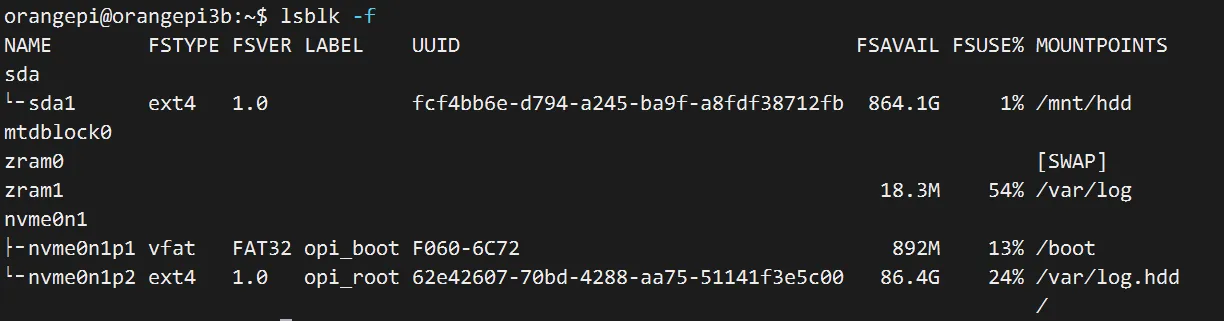
如果没有分区则需要先进行分区,执行下面的命令:
fdisk /dev/sda输入 m,查看菜单。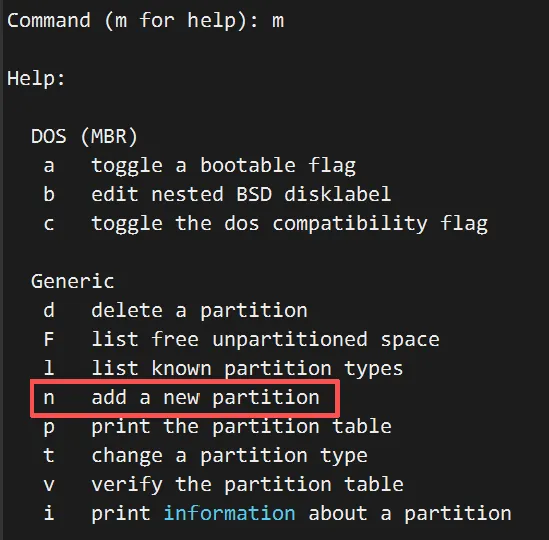
输入 n 创建新分区。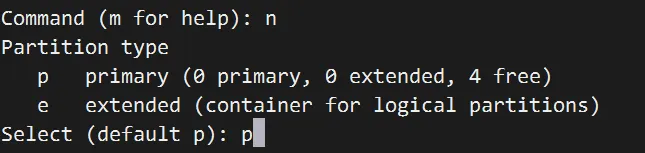
输入 p 创建主分区,随后一路回车即可。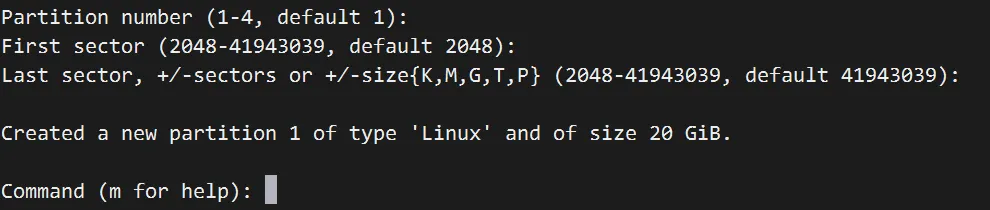
最后输入 w 保存分区表并退出。
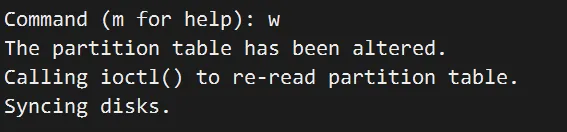
随后运行下面的命令来格式化分区为 ext4。
sudo mkfs -t ext4 /dev/sda1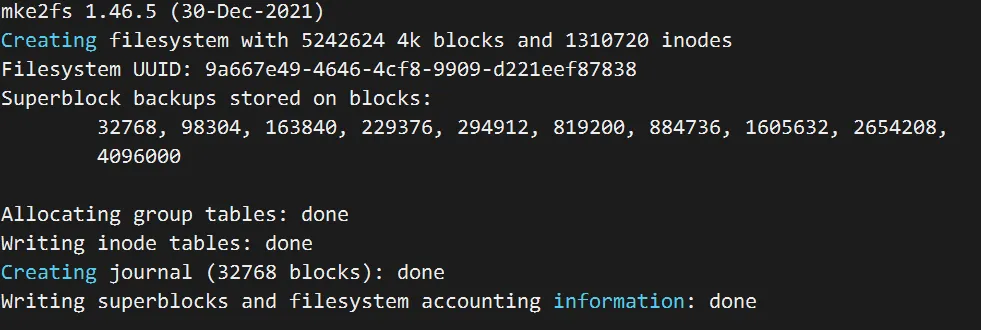
如果已有多个分区,则在 fdisk 中输入 d 命令,依次删除全部分区,再按上面的步骤重新创建。
如果分区不是 ext4 类型,按上面的命令格式化分区为 ext4。
格式化硬盘完成后,接下来挂载硬盘。
假如我想让硬盘挂载到 /mnt/hdd 目录,则先创建对应的目录。
sudo mkdir /mnt/hdd然后执行挂载命令。
sudo mount -t ext4 /dev/sda1 /mnt/hdd配置 smb 文件共享
挂载硬盘到 /mnt/hdd 目录后,我们需要共享这个目录,让局域网中的其他设备能够访问到。
如果还没有安装 smb 服务,执行下面的命令安装。
sudo apt install samba接下来将 Linux 账号添加到 samba 的用户中,注意将 orangepi 换成自己的用户名。
sudo smbpasswd -a orangepi然后编辑 smb.conf 文件。
sudo vim /etc/samba/smb.conf在末尾添加下面的配置并保存。
[HDD]
        comment = Samba
        path = /mnt/hdd
        public = no
        writable = yes
        available = yes
        browseable = yes
valid users = orangepi其中,HDD 为共享名称,comment 为注释信息,path 为共享路径,public 指定是否允许匿名访问,writeable 指定是否允许写入,valid users 指定可以访问的用户,如果为空,则允许所有用户,这里的 orangepi 为之前添加到 samba 的 Linux 用户,当然也可以手动创建 smaba 专用用户,具体方法参考网上其他教程。
然后,修改共享目录所有者,避免后续其他设备没有权限读写共享目录。注意把 orangepi 换成自己的用户名。
sudo chown -R orangepi:orangepi /mnt/hdd运行下面的命令重启 smb 服务。
sudo systemctl restart samba在 Windows 中,映射网络驱动器。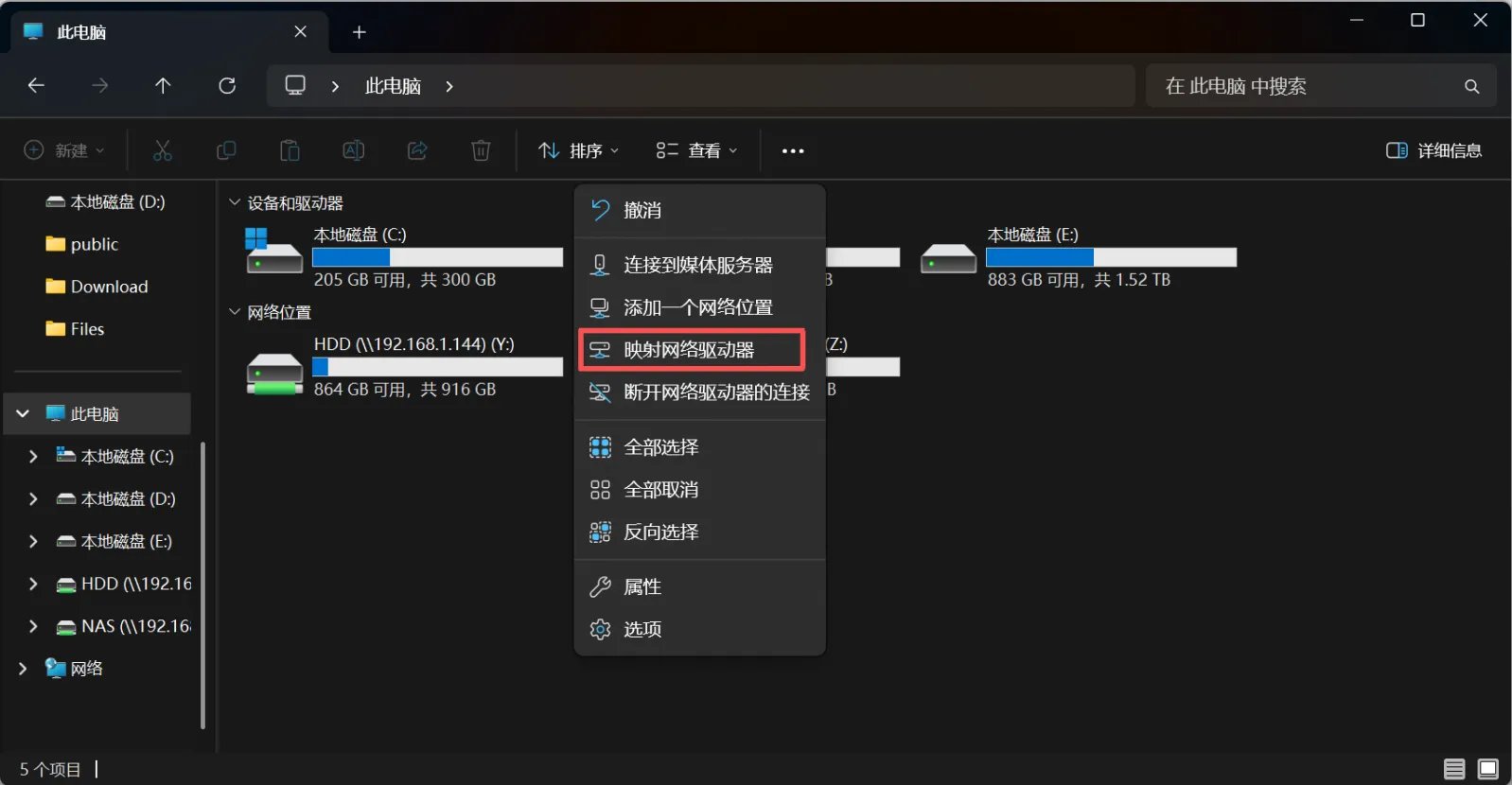
根据实际情况填写,HDD就是上面提到的共享名称。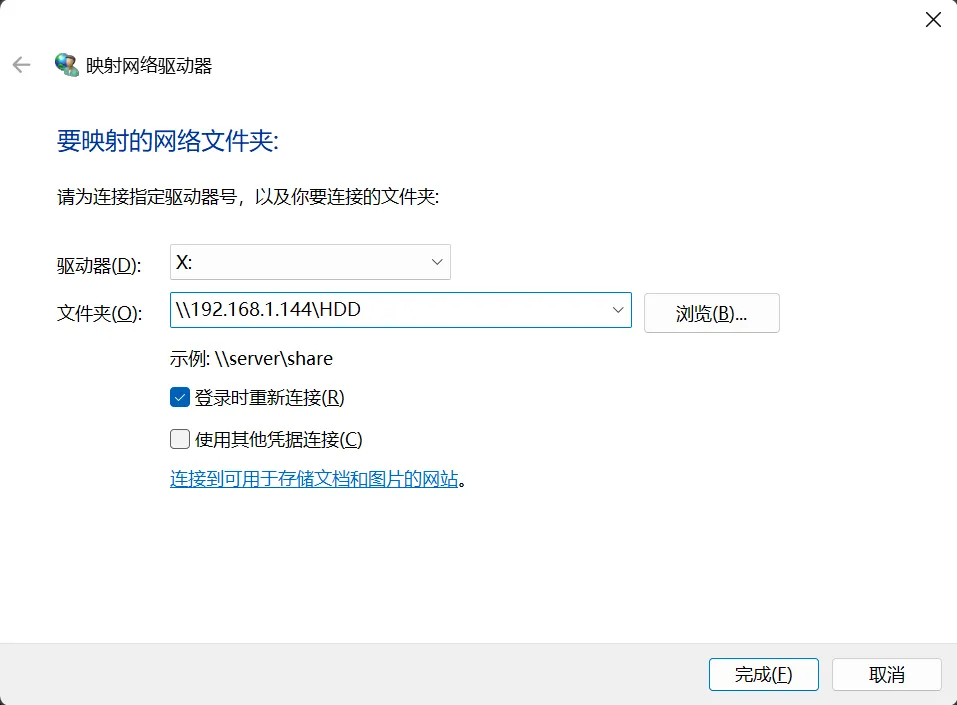
进行身份验证,如果上面设置的是 Linux 用户,则输入用户名和对应的密码,即可访问共享目录。
未完待续
第二部分:配置 qBittorent、PeerBanHelper
第三部分:配置 Jellyfin、元数据刮削、硬件加速转码


