前言
由于校园网限制登录2台设备,多余的设备即使登录上也会在凌晨自动断开,每次都需要认证未免太麻烦。加之最近有搭一个轻量 NAS 的想法,故写下这篇文章记录一下折腾过程。
其实在写这篇文章的时候,路由器都已经配置完了,NAS 也搭好了,但因为当时课程太多,没那么多时间来写博客,所以现在补上吧,就当是加深印象了。为了还原完整的过程,我又把路由器刷回原厂固件,凭着记忆从头开始配置。废话不多说,直接开始折腾。
准备工作
小米 AC2100 路由器(红米 AC2100 也可,但固件包不通用,需区分),咸鱼二手40元购入。
cat5e网线,因为路由器是千兆的,没必要用六类网线,节省点成本,pdd几块钱购入。
适用于小米 AC2100 路由器的 OpenWRT 固件包,
SSH工具,这里用 MobaXTerm。
刷入降级固件
首先进入路由器,点击 常用设置 -> 系统状态 -> 升级检测,查看路由器当前固件版本,如果固件版本不是 2.0.722,则需要降级到 2.0.722,如果已经是 2.0.722 版本,直接进入下一步。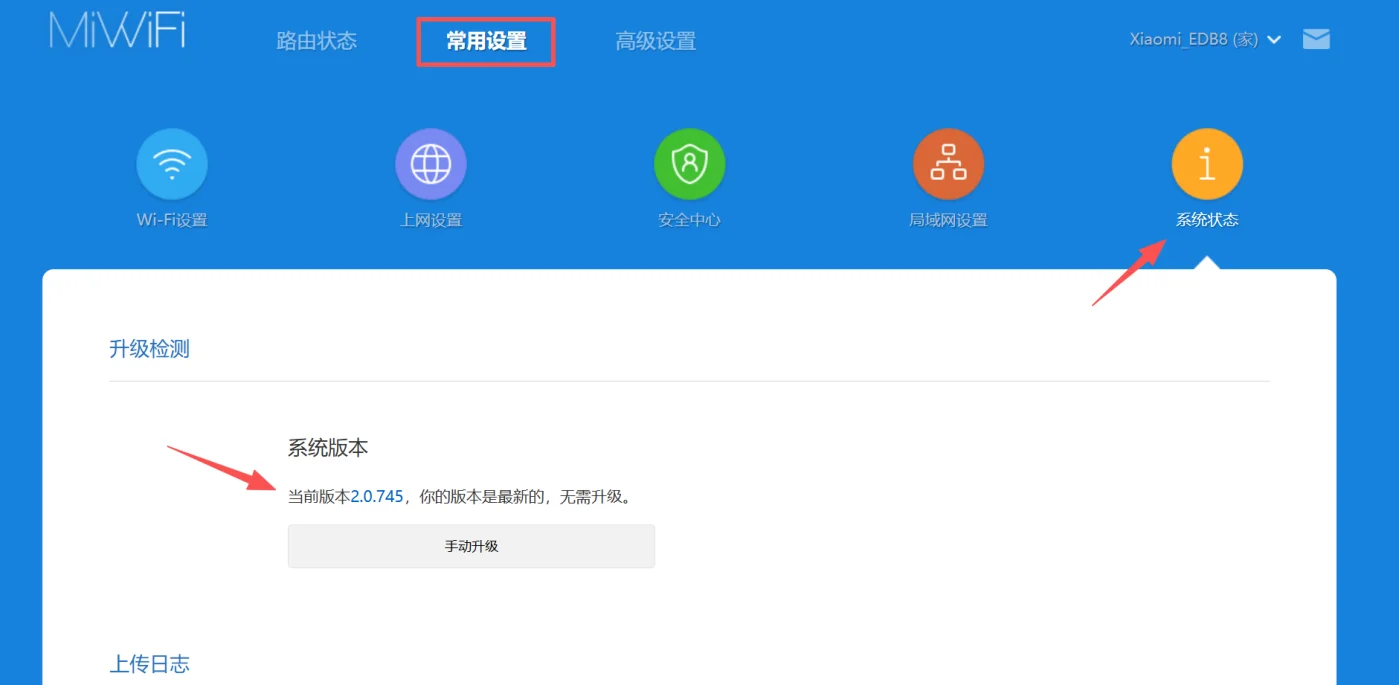
下载 2.0.722 版本固件(下载链接),点击手动升级,选择固件开始升级。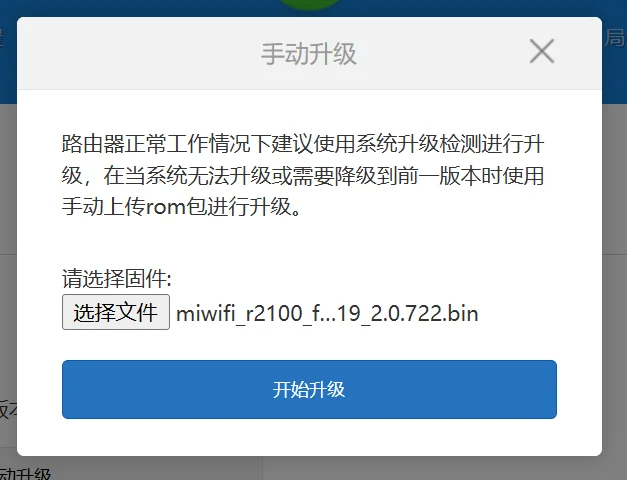
随后等待路由器降级完成。
开启路由器 SSH
登录路由器后台,注意浏览器地址栏中 stok 字段值,复制下来保存。
复制下面的链接,把 <STOK> 替换成上面自己的值,然后访问,开启路由器 SSH。
http://192.168.31.1/cgi-bin/luci/;stok=<STOK>/api/misystem/set_config_iotdev?bssid=Xiaomi&user_id=longdike&ssid=-h%3B%20nvram%20set%20ssh_en%3D1%3B%20nvram%20commit%3B%20sed%20-i%20's%2Fchannel%3D.*%2Fchannel%3D%5C%22debug%5C%22%2Fg'%20%2Fetc%2Finit.d%2Fdropbear%3B%20%2Fetc%2Finit.d%2Fdropbear%20start%3B返回 {"code":0} 则代表成功。
同样的,复制下面的链接,替换 <STOK> 访问,开启路由器 root 账户。
http://192.168.31.1/cgi-bin/luci/;stok=<STOK>/api/misystem/set_config_iotdev?bssid=Xiaomi&user_id=longdike&ssid=-h%3B%20echo%20-e%20'admin%5Cnadmin'%20%7C%20passwd%20root%3B登录路由器 SSH
打开 MobaXTerm,添加 SSH。点击 Session -> SSH,地址填入 192.168.31.1,用户名 root。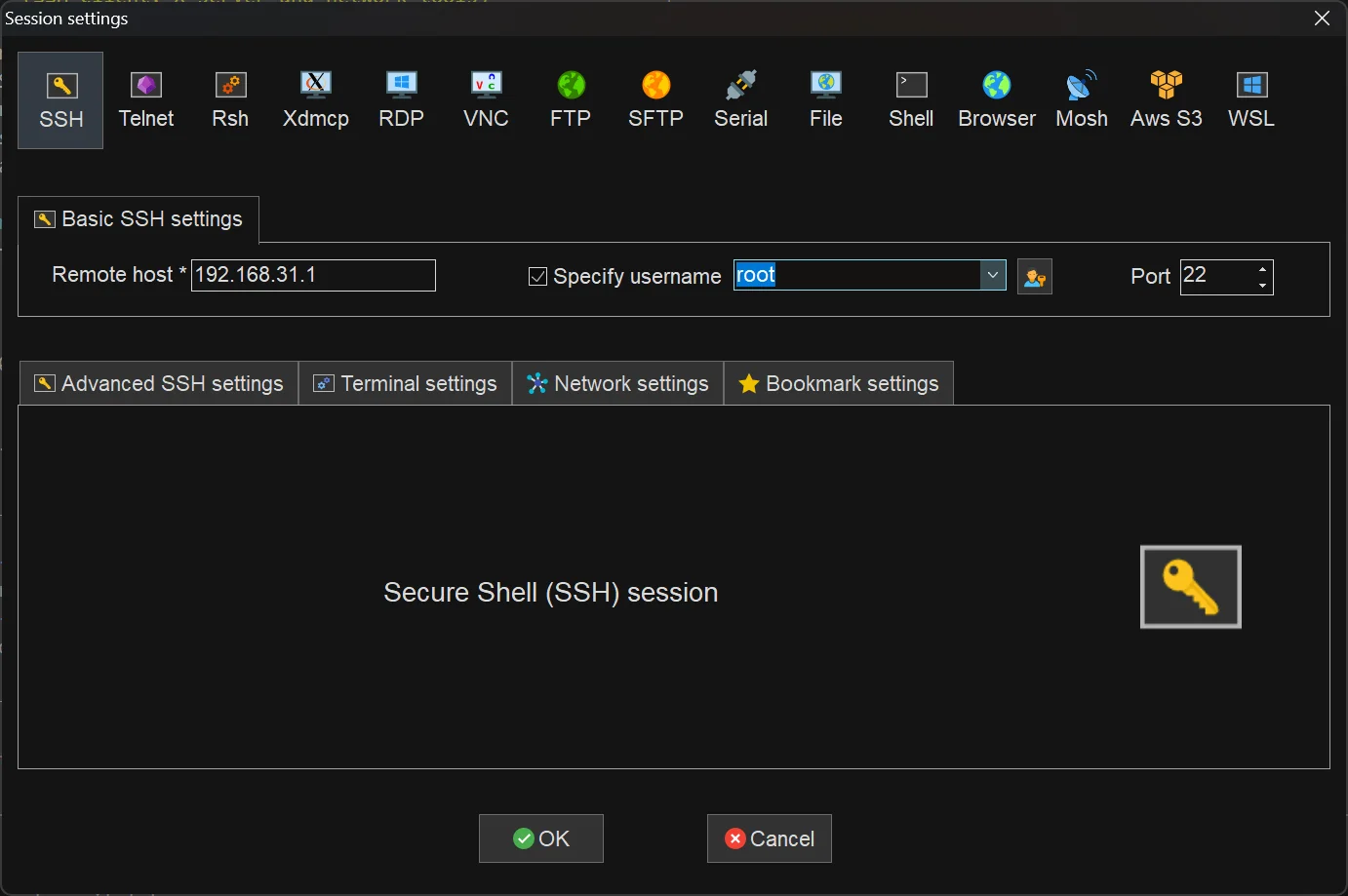
输入密码 admin,然后回车。
登录 SSH。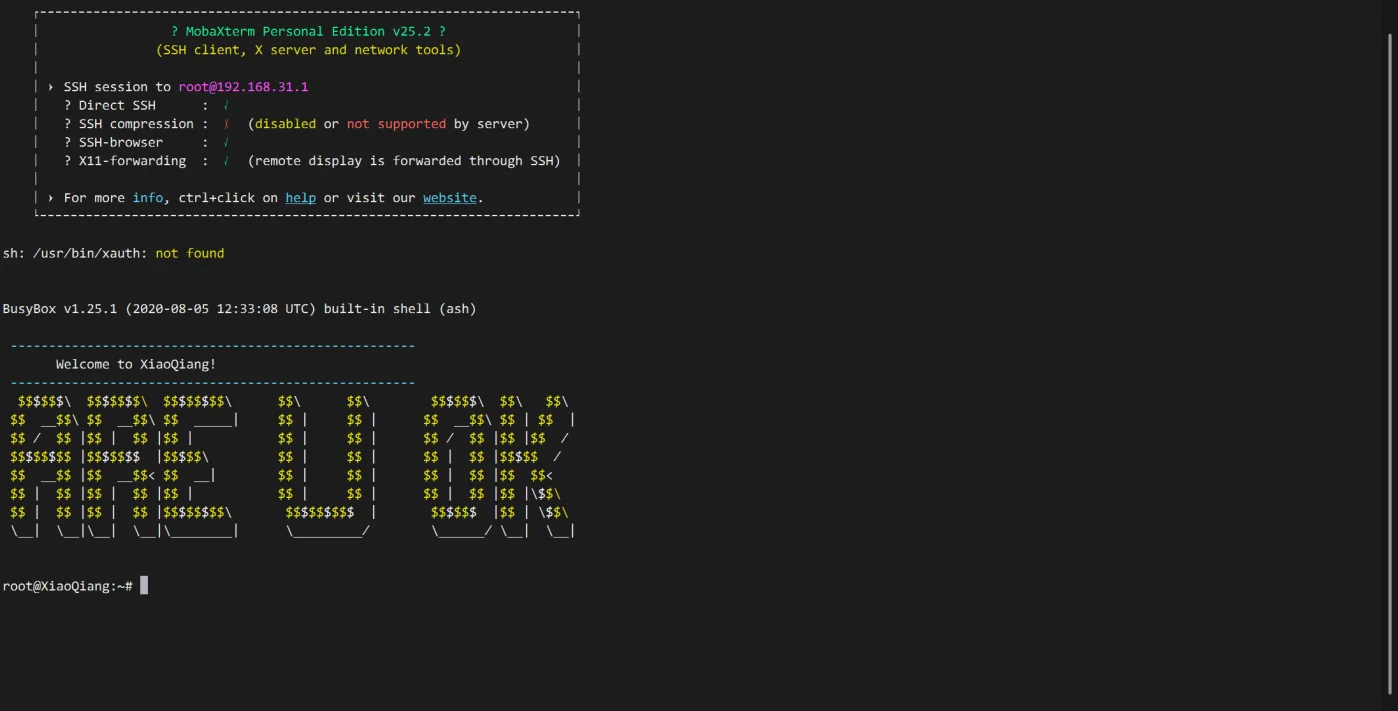
刷入 OpenWRT 固件
从官网下载 OpenWRT 固件,找到 Mi Router AC2100,点击两个 Factory Image,分别下载内核(kernel)和固件(rootfs)。
在 MobaXTerm 左侧的文件浏览目录里,进入到 /tmp 目录,然后把下载的两个文件拖动到这里,上传文件。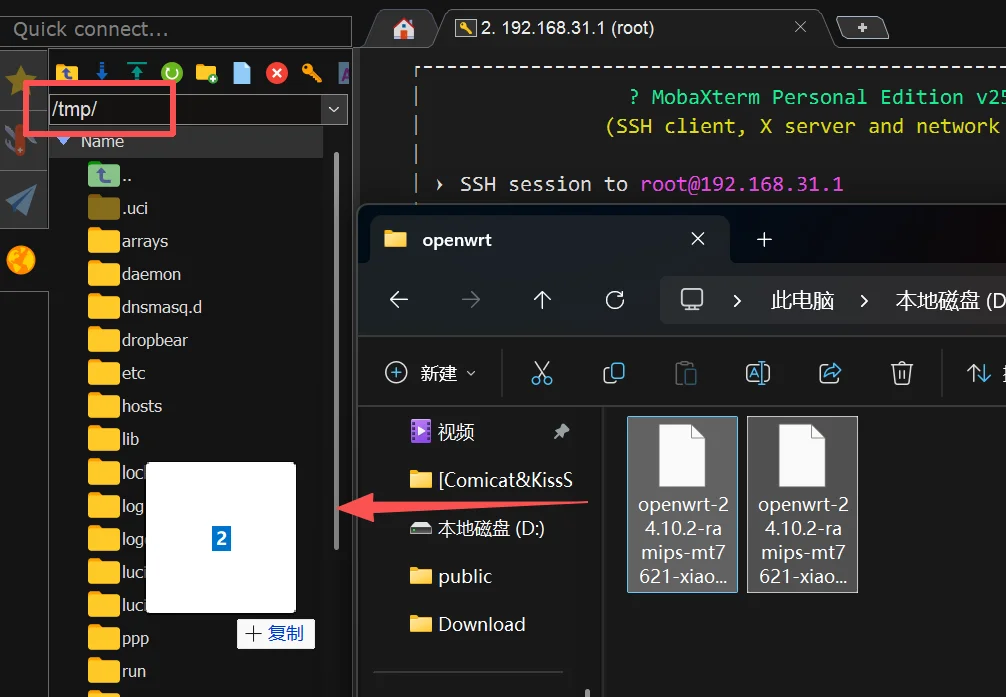
依次执行下面的命令,将固件刷入到路由器中。
cd /tmp
nvram set uart_en=1 && nvram set bootdelay=5 && nvram set flag_try_sys1_failed=1 && nvram commit
mtd write openwrt-24.10.2-ramips-mt7621-xiaomi_mi-router-ac2100-squashfs-kernel1.bin kernel1mtd -r write openwrt-24.10.2-ramips-mt7621-xiaomi_mi-router-ac2100-squashfs-rootfs0.bin rootfs0刷入完成后,路由器会自动重启。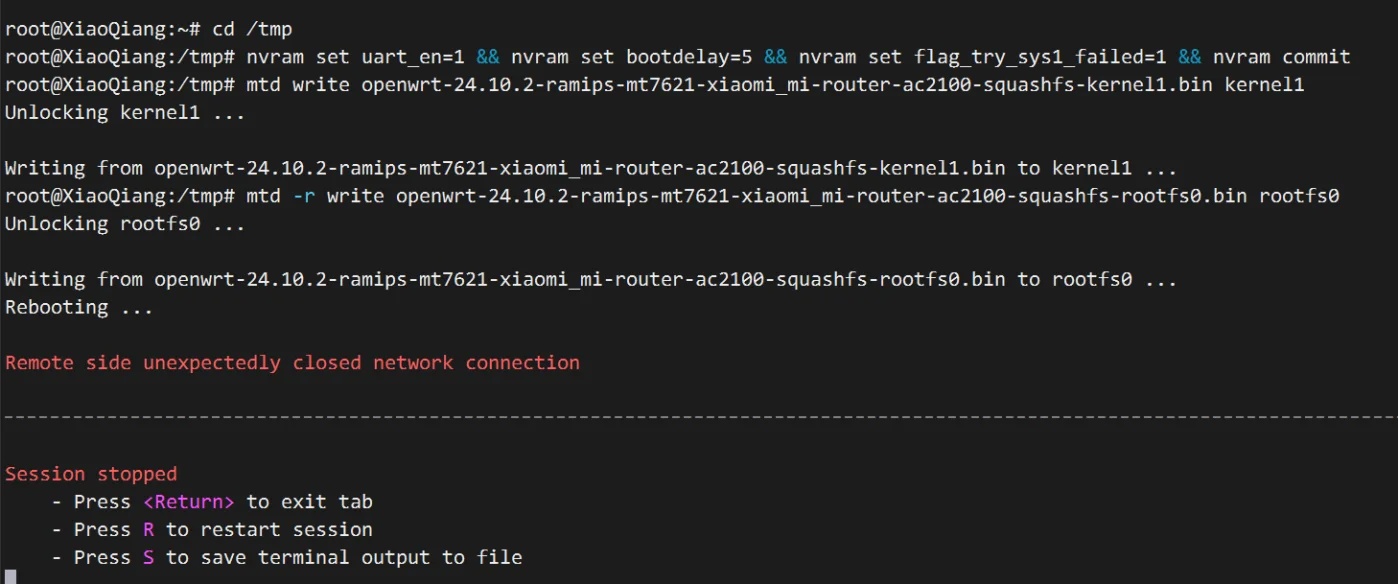
登录 OpenWRT 后台
浏览器输入 192.168.1.1,进入后台,输入账号 root,密码 admin 登录。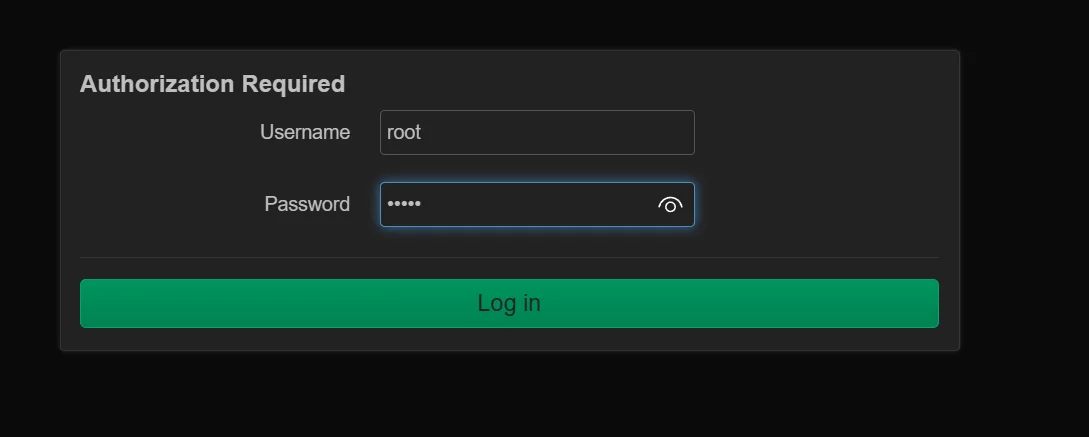
刷入 OpenWRT 的流程到此结束,有关 OpenWRT 的详细配置请参考下一篇文章。
附:刷回官方固件
刷回官方固件方法很简单,直接下载官方救砖工具和原厂固件(下载链接),然后打开救砖工具,选择固件。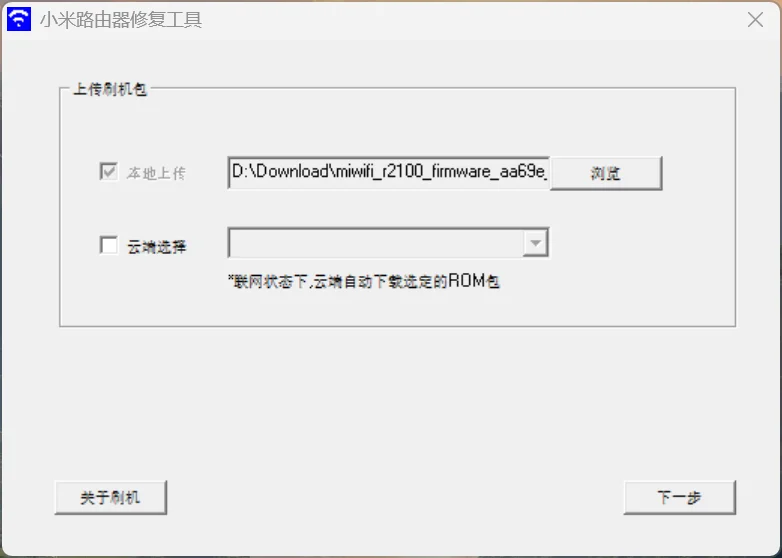
选择对应的网卡。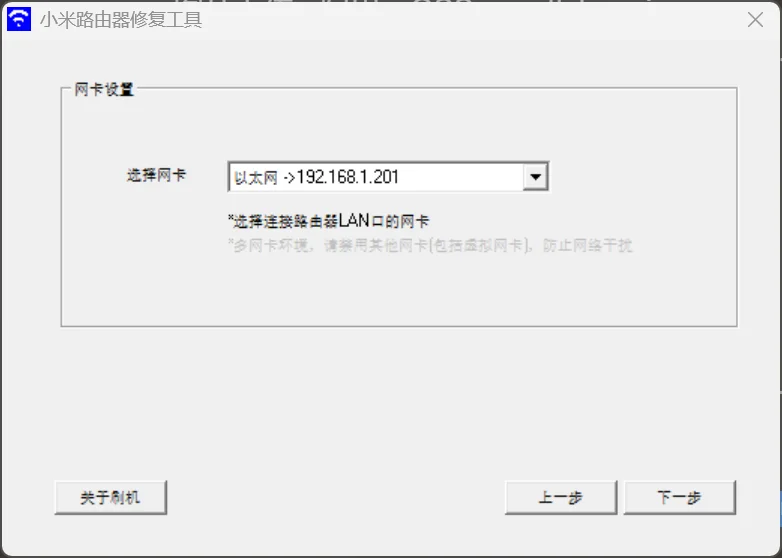
按照指示,断开路由器电源,按住 RESET 键,再接入电源,直到橙色指示灯闪烁时松开 RESET 键。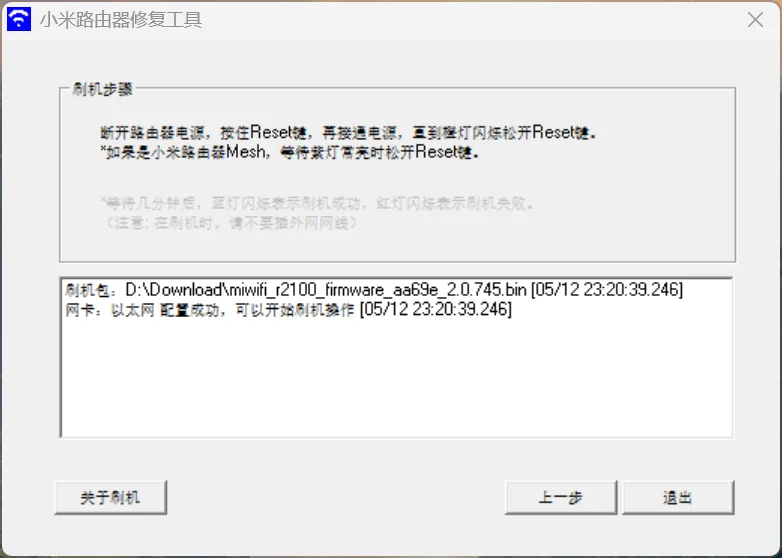
随后会自动刷好固件,当路由器蓝色指示灯闪烁时,代表刷机成功,此时按照指示,断开电源再次重启路由器。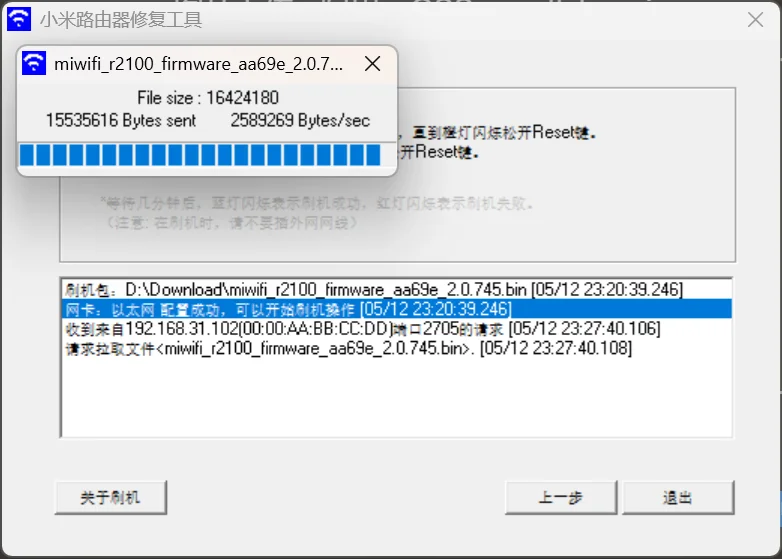
进入到后台,刷回成功。